在計算機日常使用中,監控硬件溫度(特別是顯卡溫度)是維護系統穩定性和延長硬件壽命的關鍵。金山毒霸作為一款知名的安全與管理軟件,雖然主要功能在于安全防護,但其內置的硬件監控工具也能為用戶提供便捷的溫度查看服務。本文將詳細介紹如何利用金山毒霸查看顯卡溫度,并補充其他硬件監控方案。
一、使用金山毒霸查看顯卡溫度
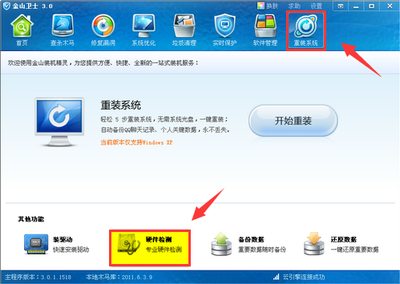
金山毒霸通常在其“電腦醫生”或“硬件檢測”模塊中集成了溫度監控功能。具體操作步驟如下:
- 打開金山毒霸軟件,在主界面找到“工具箱”或類似功能入口。
- 在工具箱中查找“硬件檢測”、“溫度監控”或“系統監控”相關工具。若未直接顯示,可嘗試在“更多工具”中查找。
- 啟動監控工具后,軟件會自動掃描硬件狀態。在溫度監控頁面,顯卡溫度通常會與CPU、硬盤溫度一同顯示,部分版本還會提供實時曲線圖或高溫預警。
- 用戶可設置溫度告警閾值,當顯卡溫度超過安全范圍(通常高于85°C需警惕)時,軟件會彈出通知,提醒用戶檢查散熱或降低負載。
注意:金山毒霸的硬件監控功能可能因版本不同而有所差異。若軟件未提供該功能,建議更新至最新版本或使用專業硬件監控工具。
二、為什么需要監控顯卡溫度?
顯卡是計算機圖形處理的核心,在高負載運行(如游戲、渲染)時易產生高溫。長期高溫可能導致:
- 性能下降(如觸發降頻保護)。
- 系統不穩定,引發藍屏或死機。
- 硬件壽命縮短,甚至燒毀元件。
定期監控溫度可幫助用戶及時清理灰塵、優化散熱或調整使用習慣。
三、其他專業硬件監控設備與軟件推薦
除了金山毒霸,還有許多工具可更精準地監控硬件狀態:
- 軟件方案:
- GPU-Z:輕量級專業工具,可實時顯示顯卡溫度、負載、風扇轉速等詳細信息。
- HWMonitor:支持全硬件溫度監控,包括顯卡、CPU、主板等,數據全面且直觀。
- MSI Afterburner:適合游戲玩家,兼具超頻與監控功能,可自定義屏顯實時數據。
- 硬件設備:
- 外置溫度傳感器:通過USB接口連接,可物理測量機箱內外溫度,適合DIY愛好者。
- 智能風扇控制器:部分高端機箱配備LCD屏,能直接顯示硬件溫度并自動調節風扇。
四、優化顯卡散熱的小貼士
- 定期清理顯卡風扇和散熱片的灰塵,保持通風順暢。
- 確保機箱風道合理,可增加輔助風扇改善空氣流動。
- 避免長時間滿負荷運行,適當調整游戲畫質或渲染設置。
- 考慮更換高性能散熱硅脂或升級散熱器(尤其在高溫環境下)。
###
金山毒霸提供了一種便捷的顯卡溫度監控方式,適合普通用戶快速了解硬件狀態。但對于深度用戶或高性能需求場景,建議搭配專業軟件(如GPU-Z)以獲得更精準的數據。無論使用何種工具,養成定期監控的習慣,才能讓計算機硬件持久穩定地“奔跑”。